Florin Cașotă
Abonează-te pe YouTube
Fii primul care vede review-urile și cele mai interesante noutăți din domeniul tehnologiei și inovației.
Lectură de 8 min
Fii primul care vede review-urile și cele mai interesante noutăți din domeniul tehnologiei și inovației.
Primul mouse din lume a fost inventat în 1964. Avea un singur buton. La scurt după prototip au apărut două butoane și o rotiță. De atunci a rămas neschimbat. Dar chestia asta de sub degetul meu mare mi-a modificat complet modul în care lucrez pe Mac și pe PC în ultima jumătate de an.
Logitech MX Master 4 este mouse-ul pe care l-am folosit în fiecare zi la birou și în programe de editare video precum Premiere Pro sau DaVinci Resolve. Frumusețea este că poți renunța la mai multe mișcări de mouse și apăsări de taste pentru o singură apăsare cu degetul mare pe butonul ăsta pe care Logitech îl numește Action Ring. Apeși pe el și bam opt scurtături pe ecran. Nu ai asta pe alt mouse.
Totuși este esențial să faci un lucru. Dacă îl cumperi și îl folosești direct din cutie așa cum e, ai aruncat 650 de lei pe geam. În review-ul ăsta long-term nu vă plictisesc cu specificații. Vă arăt exact ce setări și ce update-uri ascunse trebuie să-i faceți ca să profitați 100% de el, inclusiv cum funcționează noul sistem haptic nativ din Windows 11.
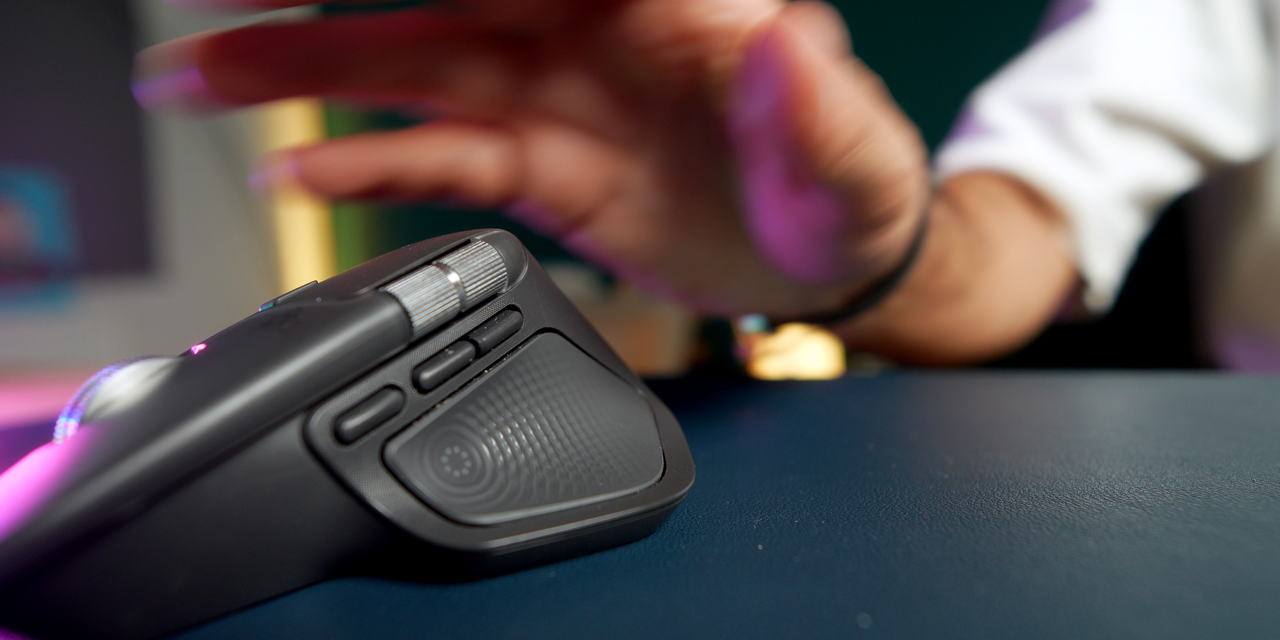
MX Master este celebra serie de mouși a Logitech pentru productivitate, iar Master 4 nu vine cu un aspect nou, dar aduce două funcții noi care schimbă modul în care folosești un mouse.
Mouse-ul a rămas, în esență, același dispozitiv de când a fost inventat în 1964: butoane care fac legătura dintre intenția ta și un program. Logitech a adăugat două elemente cu adevărat noi față de generația anterioară: feedback haptic și butonul actions ring. Și aceasta e povestea întregului review, dacă acest buton justifică prețul și dacă feedbackul haptic contează.
Înainte de toate hai să trecem rapid prin câteva specificații tehnice ale acestui mouse
Dacă te-a ajutat clipul ăsta atunci lasă un like, un subscribe și un comentariu.
MX Master 4 are o forma ergonomică pentru dreptaci cu mâna medie spre mare și rămâne excelentă pentru sesiuni lungi de 6–8 ore. Finisajul mat nu a acumulat zgârieturi vizibile în perioada asta, iar rotița de scroll din aluminiu are același click precis ca în prima zi. Click-urile sunt destul de silențioase și plăcute.
Mouse-ul e greu și stabil cu o lățime de 88 de mm și o greutate de 150 de grame. Asta este un avatanj pentru munca de birou în general deoarece mâna stă comod și nu riști ca mouse-ul să-ți scape din mână. În schimb, nu e grozav pentru lucru mai rapid sau pentru gaming deoarece e destul de greu. Dacă treci des de la un mouse la altul, cum o fac eu, atunci vei simți greutate lui MX Master 4. Pentru gaming folosesc un Logitech Pro X2 SuperStrike și e mult mai ușor, mai sprinten.
MX Master 4 alunecă bine pe mousepad sau direct pe birou dacă ai nevoie. Funcționează prin bluetooth sau prin adaptor de 2,4 Ghz. Pentru prima dată pe această serie acest adaptor este unul de USB-C ceea ce e o veste grozavă pentru laptop-urile moderne, însă mouse-ul nu are un compartiment pentru depozitare când călătorești. Însă ce poți să faci este să bagi adaptorul în portul USB-C al mouse-ului. Nu e elegant dar funcționează.
De menționat că Logitech vinde o versiune pentru Mac care nu are adaptor și una pentru Windows care are. Eu îți recomand să iei versiunea de Windows că merge și pe Mac.
Conectivitatea USB-C Logi Bolt vs. Bluetooth: în perioada de utilizare nu am sesizat lag sau deconectări cu niciuna din variante, dar Bolt-ul oferă o stabilitate ușor superioară, mai ales pe MacBook unde Bluetooth-ul poate fi capricios cu multe dispozitive conectate simultan.
Însă hai să vorbim de vedeta acestui mouse: butonul pentru Action Ring sau butonul care-ți aduce la un click distanță o groază de scurtături.
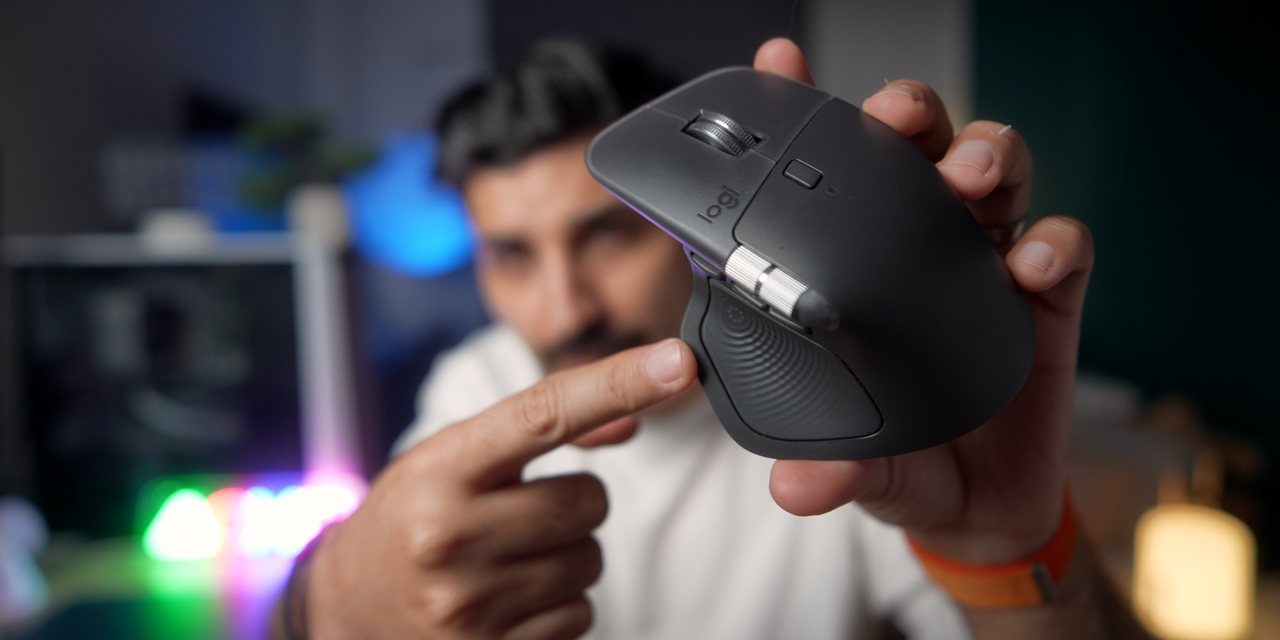
O să fiu sincer cu voi și vă spun că vreo 2-3 săptămâni nu m-am atins de el. Nu pentru că nu ar fi util, ci pentru că îmi era lene să îl setez. Am folosit prescurtările cu care a venit. Însă într-o zi am stat vreo 30 de minute și l-am setat cu software-ul Logitech exact cum am vrut apoi de atunci îi duc lipsa când folosesc alt mouse.
Am rafinat setup-ul la câteva zeci de scurtături cu adevărat utile, pe 3-4 aplicații pe care le folosesc în mod principal pentru muncă.
Cum funcționează? Apeși butonul de sub degetul mare, apar 8 bule pe ecran exact unde e cursorul, hover pe una și fie dai click pentru o acțiune, fie scroll pentru a ajusta un parametru. Profilele se schimbă automat în funcție de aplicația activă. Deci ai un profil general și apoi câte unul specific per aplicație.
Pe scurt, ce s-a dovedit cu adevărat util în workflow-ul meu de editare video:
Haptic feedback pe mouse este un gimmick sau ceva util? Apreciez feedback-ul haptic din controllerul PS5 deoarece crește imersiunea. Îl apreciez și aici pentru că interacțiunea cu PC-ul devine mai organică.
M-am obișnuit cu el atât de mult încât îi simt absența pe alte mouse-uri. Îmi place ca puterea acestuia să fie undeva la mijloc. Vestea bună este că Logitech a adăugat prin update suport pentru Windows 11 Native Haptics
Microsoft a introdus Advanced Haptics nativ în Windows 11, iar Logitech a livrat printr-un firmware update suportul complet în MX Master 4. Ce înseamnă concret? Simți mouse-ul vibrând ușor când aliniezi ferestre în Windows, când aliniezi obiecte în PowerPoint sau când redimensionezi aplicații, mouse-ul vibrează subtil ca să-ți confirme acțiunea. Nu e gimmick, e utilitar. Înțelegi instant că alinierea s-a făcut fără să te uiți ca să verifici. În plus, cumva interacțiunea e mai organică, mai imersivă.
Ca să activezi funcția trebuie să faci firmware update din Logi Options+, versiunea 2.1.854977 sau mai nouă. Mouse-ul trebuie să fie pe versiunea 27.3.19+. Funcționează pe Windows 11 build 26220.8148 sau mai nou. Haptic-ul este activat automat din Windows, dar dacă nu e cumva poți verifica în setări.
Pe Mac nu există echivalentul nativ Windows Haptics, dar Actions Ring-ul și feedback-ul propriu al mouse-ului funcționează identic.
Dacă ai MX Master 4 sau plănuiești să-l cumperi uite ce setup am făcut eu și pe care ți-l recomand.
SETUP RECOMANDAT PENTRU WINDOWS PRODUCTIVITATE GENERALĂ
Actions Ring cu 8 slot-uri:
SETUP RECOMANDAT PENTRU MAC — PRODUCTIVITATE GENERALĂ
SETUP RECOMANDAT PENTRU PREMIERE PRO / DAVINCI RESOLVE
Profilele se schimbă automat când intri în aplicație.
Pentru Premiere Pro am lăsat setările standard de editare a imagini cu control pentru temperatură, contrast etc. Doar duși mouse-ul peste acea valoare apoi dai pe scrolul lateral sau pe cel de sus. Simplu și eficient. Am mai adăugat o scurtătură pentru export rapid și pentru salvarea proiectului pentru că cu toții știm cât de despre Premiere mai dă un crash. Nu mai folosesc Premiere atât de des și nu am simțit nevoia să personalizez mult Action Ring.
DaVinci Resolve:
SETUP PENTRU ZIUA DE BIROU (email, browsing, documente)
Apoi mai există și SMART ACTIONS pentru automatizări și poți face niște lucruri interesante. Un singur click deschide browserul, lansează Slack, deschide Notion și Spotify. Fac asta în fiecare dimineață.
De asemenea, mai sunt și plug-in-urile din marketplace pe care le poți instala pentru mouse pentru diferite programe precum Word, Excel, Discord, Notion, Lightroom, Zoom, Teams și așa mai departe. Dar există și plug-in-uri pentru feedback-ul haptic. De exemplu, am instalat un plug-in prin care mouse-ul meu vibrează atunci când iconița mouse-ul se schimbă într-o mână cu deget, adică acel buton sau link poate fi apăsat.
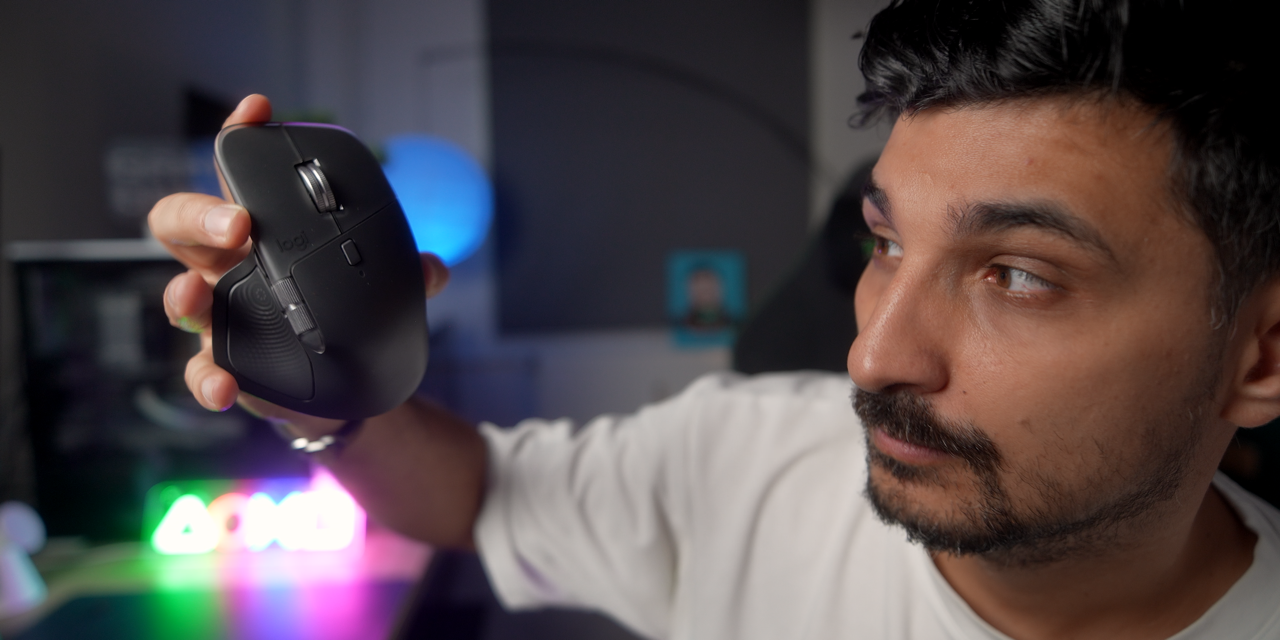
E Logitech MX Master 4 perfect? Pentru ceea ce este gândit să facă eu zic că da, dar două lucruri sunt eu curios să văd: cum va rezista în timp, atât ca aspect vizual, Master 3S începuse să se decoloreze după ani de utilizare, însă și la fiabilitate.
Software-ul Logi Options+ nu este grozav. Este mai bun decât era acum 2 ani, dar are în continuare mici probleme care crează frustrări: profile care uneori nu se schimbă automat corect, unele iconițe și nume pentru shortcut-uri nu apar.
Nu e pentru gaming. MX Master 4 e un instrument de productivitate, nu un mouse all-in-one.
După 6 luni, da, merită 650 de lei. Cu o condiție: trebuie să fii dispus să petreci niște timp să configurezi Actions Ring. Eu am amânat 3 săptămâni. A fost greșeala mea. Dacă editezi video sau lucrezi intens în Adobe sau DaVinci, MX Master 4 îți schimbă efectiv workflow-ul. Actions Ring devine parte din rutină și îi simți absența pe orice alt mouse.
Dacă ești utilizator general de birou e un mouse excelent și confortabil, dar valoarea reală vine din butonul pe care s-ar putea să nu-l configurezi niciodată. Acolo există și variante mai ieftine. Dacă ești pe Master 3S și ești mulțumit nu e upgrade obligatoriu. Dacă vrei haptic și Actions Ring, diferența se simte.

Florin Cașotă scrie de peste 10 ani despre business, antreprenoriat și tehnologie. În ultimii șase ani s-a dedicat zonei de tehnologie și video. Face sute de review-uri la gadgeturi în fiecare an, indiferent că sunt telefoane, accesorii pentru PC sau gadgeturi noi. În același timp urmărește zona de gaming de unde aduce știri și review-uri.
Te-ar putea interesa si urmatoarele: